







 |
 |
|
#1
 13-02-2018, 05:11 PM
|
|||
|
|||
 Cách khắc phục lỗi ổ cứng laptop tốt nhất
Thường thì khi xử lý những tác vụ nặng nề cũng có thể khiến cho laptop bị treo trong một khoảng thời gian, nhưng nếu nguyên nhân là do đĩa cứng thì chuột và bàn phím đều không sử dụng được mà chỉ còn cách là thoát khỏi tình trạng đó bằng việc khởi động lại laptop. 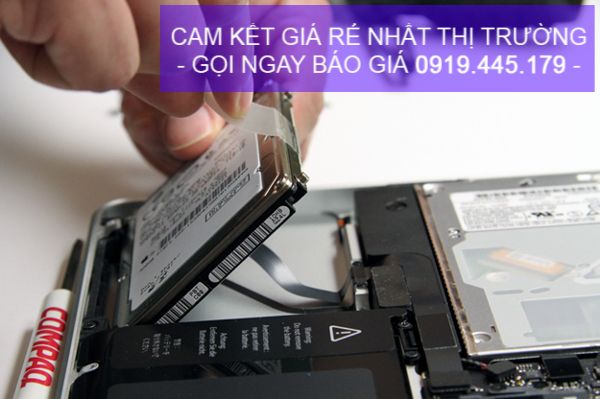 Quá trình khởi động lại máy cũng sẽ gặp những trục trặc như là bị đứng, không nhận ổ cứng, trong những trường hợp nặng hơn là khi bị lỗi vật lý đĩa cứng phát ra những âm thanh to hơn bình thường và rất lạ như là những tiếng kêu lạch cạch. Cách khắc phục lỗi ổ cứng laptop do phần cứng Những vấn đề cứng là lỗi vật lý liên quan tới dàn cơ, các kết nối, bo mạch xử lý. Đầu tiên bạn cần phải mở thùng máy ra để kiểm tra ổ cứng laptop rồi gỡ ổ cứng ra vệ sinh sạch bằng cọ và khăn khô, sau đó vệ sinh các cáp nối, các điểm trên ổ cứng và bo mạch chủ. Cần phải kiểm tra thiết lập Master/Slave cho ổ cứng xem có chính xác hay không rồi cắm ổ cứng lại như cũ.  Tiến hành mở laptop lên rồi truy cập vào trình quản lý hệ thống Bios và chọn chế độ tự động nhận diện đĩa cứng của bạn, sẽ thấy tỉ lệ hư cứng của đĩa đã giảm đi được nhiều phần. Trong trường hợp không nhận ra được thì kiểm tra lại các tiếp điểm và cắm cáp sang một khe khác để kiểm tra hoặc là thay luôn cây cáp khác. Thực hiện các bước trên mà vẫn không cho Bios nhận diện được thì nên mang laptop tới trung tâm sửa chữa uy tín để có phương án sửa chữa tốt nhất. Cách khắc phục lỗi ổ cứng laptop với vấn đề “mềm” Sau khi Bios đã nhận diện được đĩa cứng mà bạn không vào được Windows thì dùng chương trình ScanDisk, đây là công cụ được tích hợp trong Windows giúp kiểm tra và xác định đúng các sự cố xảy ra trên ổ cứng. Bạn thực hiện các bước như sau: 
Nguồn: THAY Ổ CỨNG LAPTOP | SỬA LAPTOP 24H
__________________
Tìm hiểu thêm: khóa học hlv fitness 
|


 |
 |
| CHUYÊN MỤC ĐƯỢC TÀI TRỢ BỞI |
|
|
 |
«
Chủ đề trước
|
Chủ đề tiếp theo
»
| Công cụ bài viết | |
| Kiểu hiển thị | |


 Dạng hẹp

|
|

| Múi giờ GMT +7. Hiện tại là 12:27 AM |


