







 |
 |
|
|||||||


 |
 |
 |
|
|
Công cụ bài viết | Kiểu hiển thị |
|
|
|
#1
 01-04-2022, 08:10 AM
|
|||
|
|||
 cách Bạn chỉ dẫn hủy lệnh in trên máy vi tính Windows 10, 8, 7 dễ dãi
Khi chúng ta sử dụng pc để in các tài liệu thì việc lầm lẫn là việc chẳng thể tránh khỏi. Khi chúng ta in nhầm thì không có hướng dẫn nào giúp chúng ta có thể Khắc phục được cho dù bạn có tắt máy tính bàn, tắt máy in đi chăng nữa. Những lúc hủy lệnh trong máy in ( Đọc thêm dịch vụ sửa chữa máy in tại nhà Hóc Môn uy tín ) trên pc chúng ta cần can thiệp sâu hơn vào trong để hủy lệnh trong Hệ điều hành Windows. Trong bài viết này, sẽ cách Anh chị cách hủy lệnh in trên máy vi tính Win 10, 8, 7. 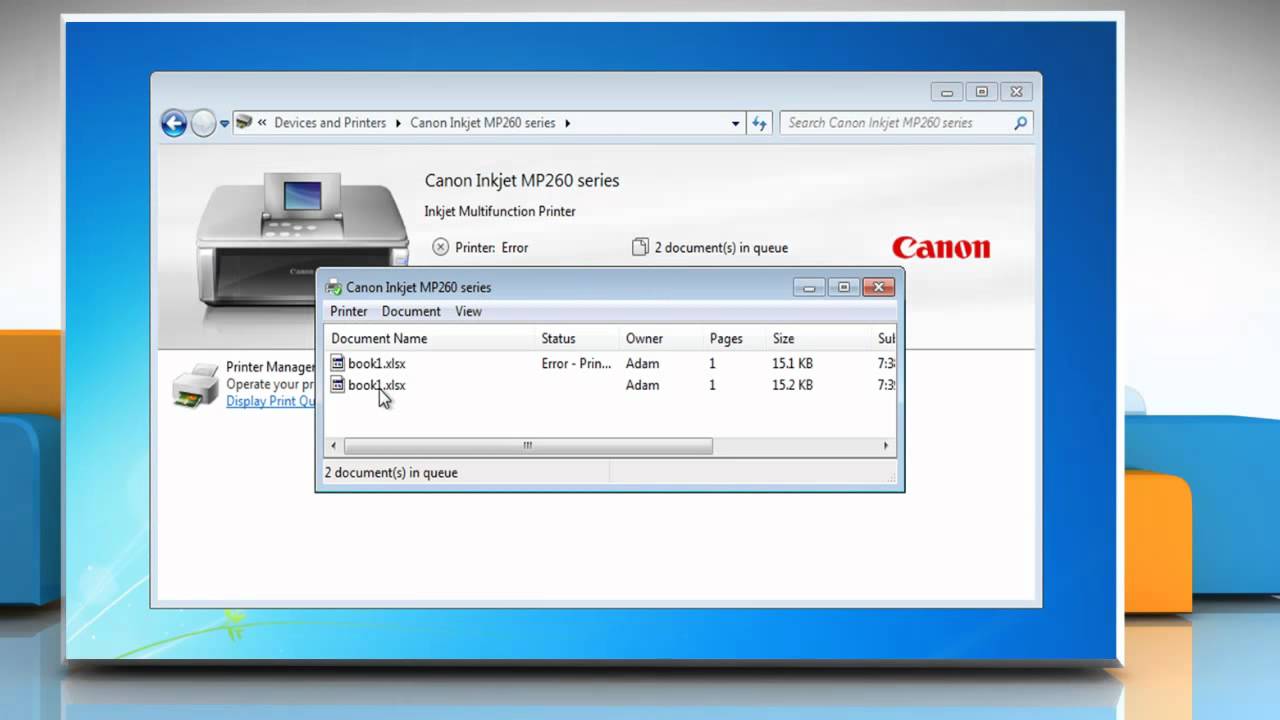 Hủy lệnh bằng CMD Việc hủy lệnh in trên CMD là một chỉ dẫn nhanh chóng nhất và hiệu quả nhất. Hủy lệnh trên CMD áp dụng được trên mọi bạn dạng Win khác biệt. Bước 1: Cả nhà nhập CMD vào trong Windows Start và chọn Run as administrator. Bước 2: Sau đó Cả nhà nhập lệnh sau và nhấn Enter. Sau đó Anh chị em đợi một lúc để computer hủy lệnh máy in ( Coi thêm dịch vụ thay mực máy in tại chỗ Hóc Môn giá rẻ ) và có công bố hủy lệnh in chiến thắng như ảnh dưới. Hủy lệnh in cũ Thật ra đây là một cách mở rộng của cách 1. hướng dẫn này làm thủ công và phê chuẩn nhiều bước không giống nhau thế hệ có thể hủy lệnh in trên máy vi tính được. Bước 1: Anh chị nhấn tổ hợp Windows + R để mở cửa sổ RUN và nhập lệnh "services.msc" sao đó nhấn OK. Bước 2: Khi cửa sổ Services hiện ra, Cả nhà tìm đến Print Spooler và chọn Stop để trợ thời dừng. Bước 3: Sau đó Anh chị truy nã cập theo đường dẫn sau. C:\Windows\System32\spool\PRINTERS Tiếp theo, Cả nhà xóa hết tất cả các File có bên trong đó. Bước 4: Sau khi xóa dữ liệu in dứt, Anh chị em tiếp tục quay trở về cửa sổ Services và tìm tới Print Spooler để phát động lại (Start). Hủy lệnh in trên thanh dụng cụ Bước 1: Cả nhà nhấn vào tượng trưng máy in nằm trên thanh Taskbar. Bước 2: Sau đó Các bạn Click chuột phải vào phiên bản In và chọn Pause/ Cancel. Hủy máy in trên chương trình Bước 1: Khi Cả nhà In thì sẽ có hộp thoại In của hệ thống Hệ điều hành Windows. Các bạn nhấn vào biểu tượng Pause để tạm thời dừng phiên bản in. Bước 2: Sau đó Cả nhà nhấn vào biểu tượng Hủy In để hủy bạn dạng in.Như vậy, Huy An Phát đã phương pháp Cả nhà 2 phương pháp hủy lệnh in trên máy vi tính hiệu quả nhất và nhanh chóng nhất. Chúc Cả nhà thành công! 
|


|
|
| CHUYÊN MỤC ĐƯỢC TÀI TRỢ BỞI |
|
|
|
«
Chủ đề trước
|
Chủ đề tiếp theo
»
| Công cụ bài viết | |
| Kiểu hiển thị | |


 Dạng hẹp

|
|

| Múi giờ GMT +7. Hiện tại là 01:23 PM |


